Ajout de photos
Concepts
Important
Les photos n'ont pas de valeur juridique dans un état des lieux, seuls les constats (et leurs commentaires) comptent.
Cependant, il peut être très utile de compléter un constat par une photo. Par exemple, dans le cas d'une pièce encombrée pour aider à évaluer le volume des encombrants.
Cela permet de :
- préciser l'état des lieux,
- enregistrer une vue factuelle de l'état de la pièce ou de la rubrique en présence du locataire,
- estimer plus facilement les travaux par la suite.
Les photos peuvent être ajoutées sur tous les éléments (pièce, rubrique, constat, travail, article).
Elles sont ensuite ajoutées en annexe des documents PDF édités (format miniature) et conservées quelques semaines sur la tablette (format original) avant suppression automatique.
Information
Sur quel document est éditée la photo que je viens de prendre ?
- en annexe de l'état des lieux : pour une photo liée à une pièce, une rubrique, un constat ou un travail,
- en annexe de l'état des réparations : pour une photo liée à un article.
Le nombre de photos par état des lieux est par défaut illimité.
N'en abusez pas, plus vous prendrez de photos, plus les documents PDF générés seront volumineux.
Insertion d'une photo
Par exemple, pour ajouter une photo au constat :

Il suffit de sélectionner l'élément auquel la photo doit être lié pour afficher le menu :
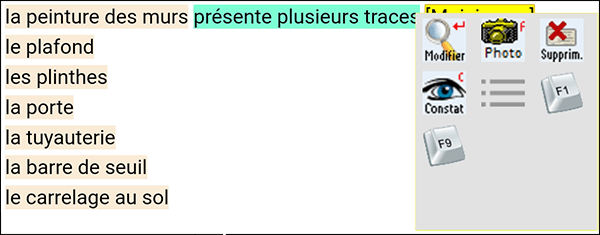
et de cliquer sur Photo :

Abyl EDL lance l'application par défaut qui gère l'appareil photo de votre tablette. Prenez la photo en cliquant sur le point central blanc.
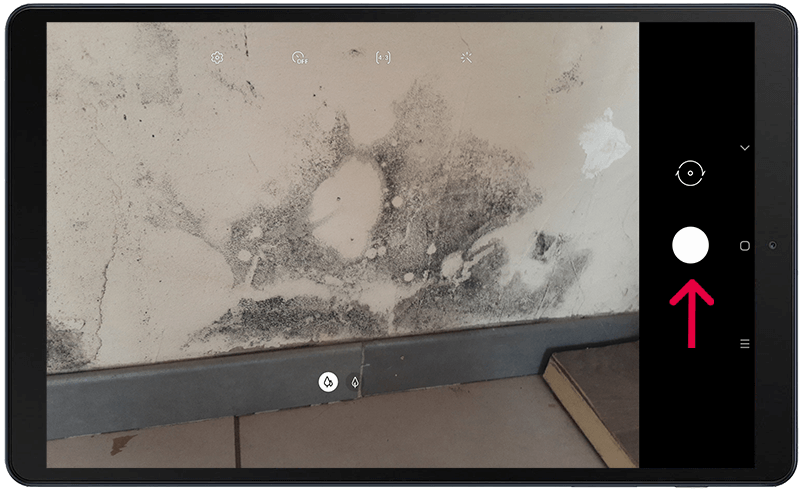
Puis validez la photo prise :

Un numéro est attribuée à la photo et elle apparaît automatiquement dans votre état des lieux :

Si vous souhaitez la supprimer : cliquez sur le nom de la photo puis, dans le menu, sur Supprimer.
Cette photo ayant été prise sur un constat, je la retrouverai dans l'état des lieux généré au format PDF :
- citée par son nom dans l'état des lieux :
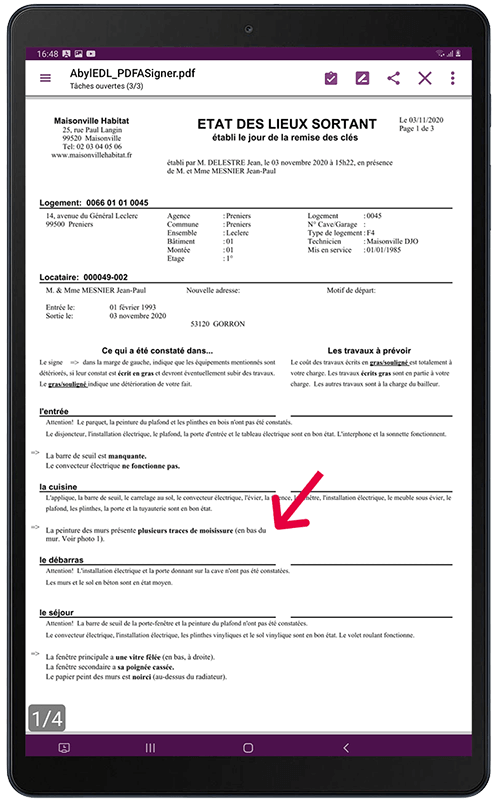
- et en annexe en miniature :
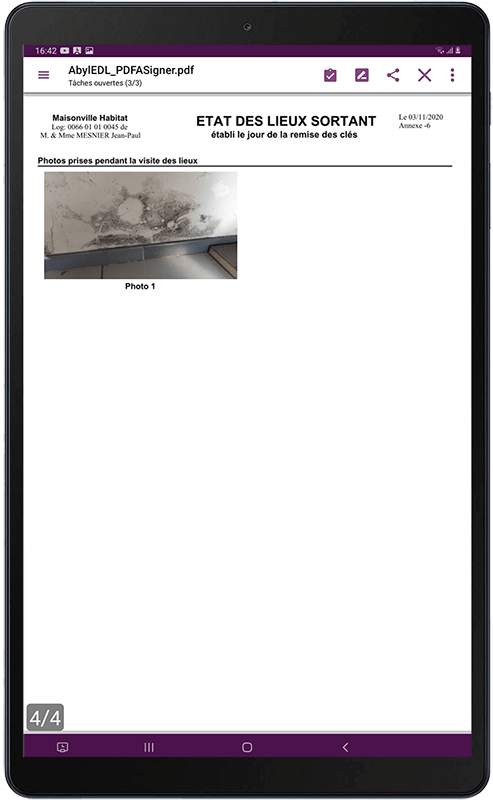
Affichage d'une photo
Pour visualiser une photo prise, cliquez sur le nom de la photo pour afficher le menu contextuel :
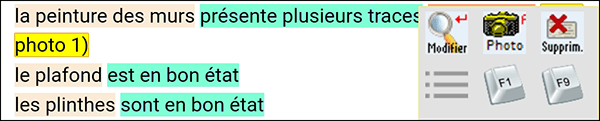
puis sur Modifier :

La photo apparaît :
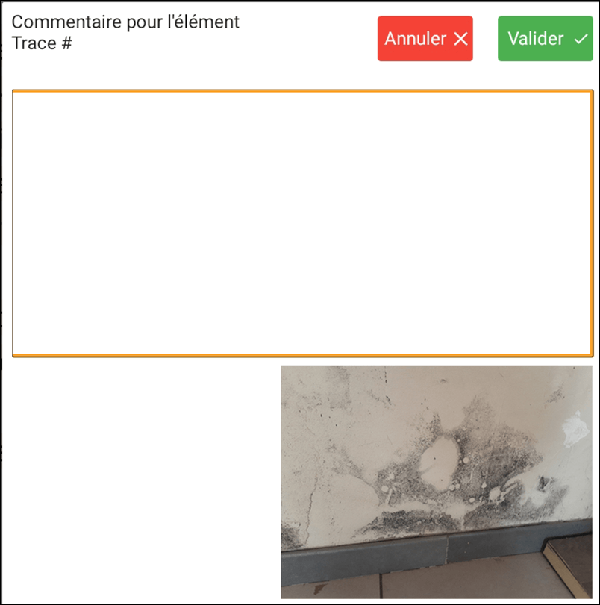
Il est possible d'ajouter un commentaire. Validez pour l'enregistrer :
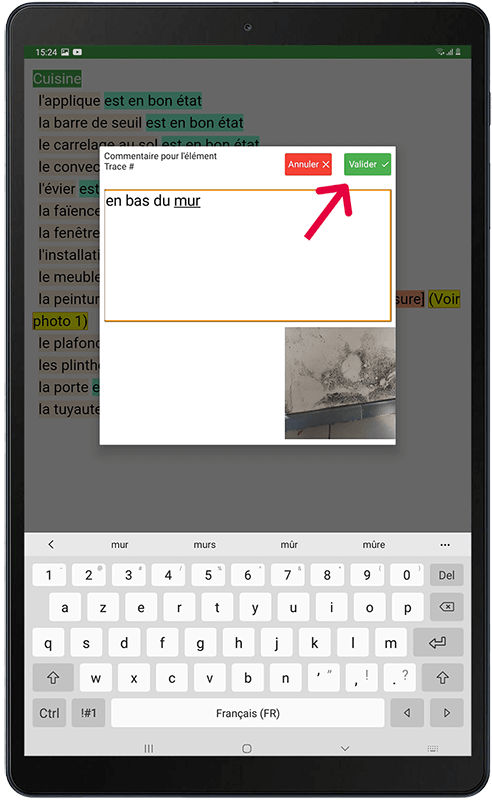
Il apparaîtra au même niveau que la photo :
