Signature de l'état des lieux
Génération de l'état des lieux en PDF
Une fois vos constats saisis, il ne vous reste qu'à faire signer électroniquement l'état des lieux au format PDF sur la tablette.
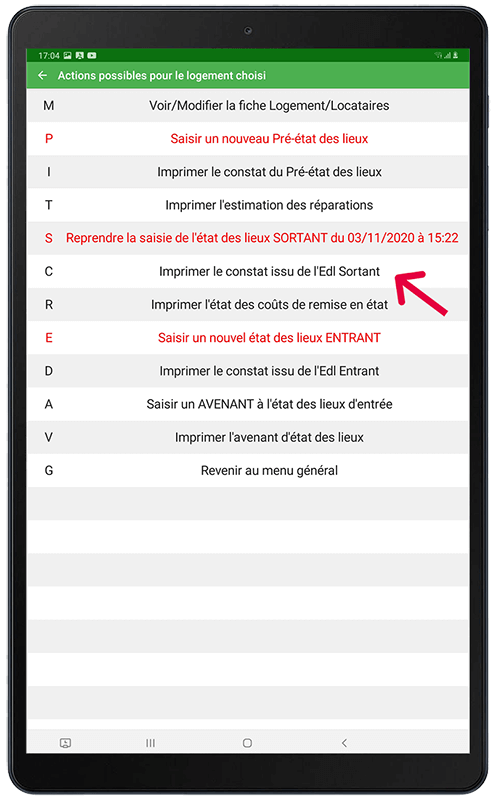
Pour cela, revenez au menu détaillant les actions pour ce logement et cliquez sur Imprimer le constat.
Dans notre exemple, il s'agit d'un état des lieux sortant :
Une fenêtre récapitule les informations avant impression :
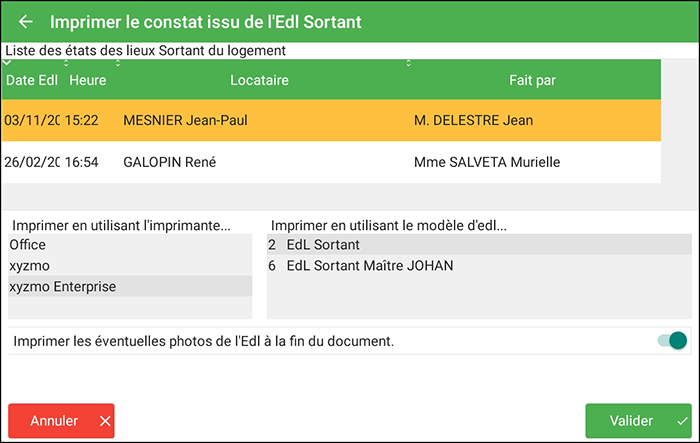
Tout est déjà correctement renseigné par défaut, cliquez sur Valider.
Si votre état des lieux est incomplet, ce message apparaîtra :
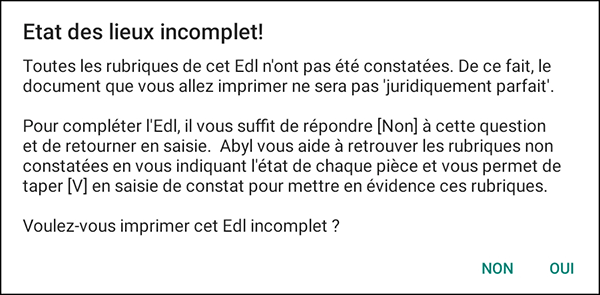
Il indique que certaines rubriques n'ont pas été constatées, répondez NON pour annuler l'impression et finir votre état des lieux.
Si votre état des lieux est complet, alors le document final est généré au format PDF :
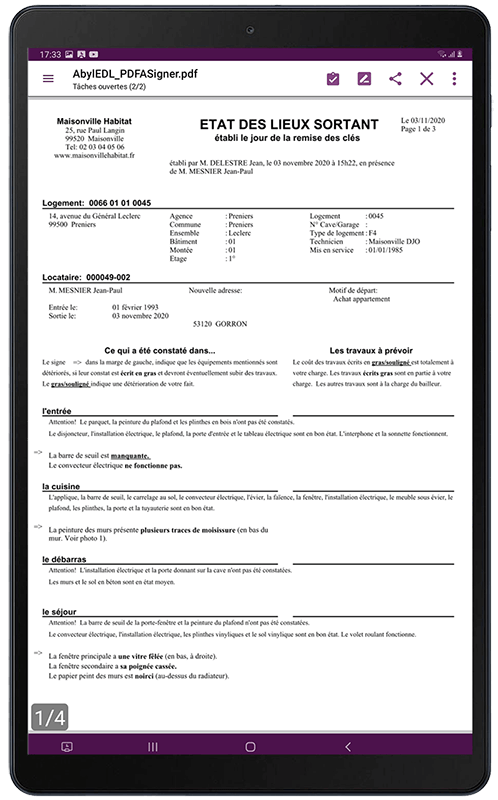
Signature électronique
Vous pouvez le faire relire au locataire. Pour passer à la page suivante, swipez à droite (balayez l'écran de droite à gauche comme vous le feriez pour les pages d'un livre). Vous arrivez en fin de document aux zones de signature (vertes) :
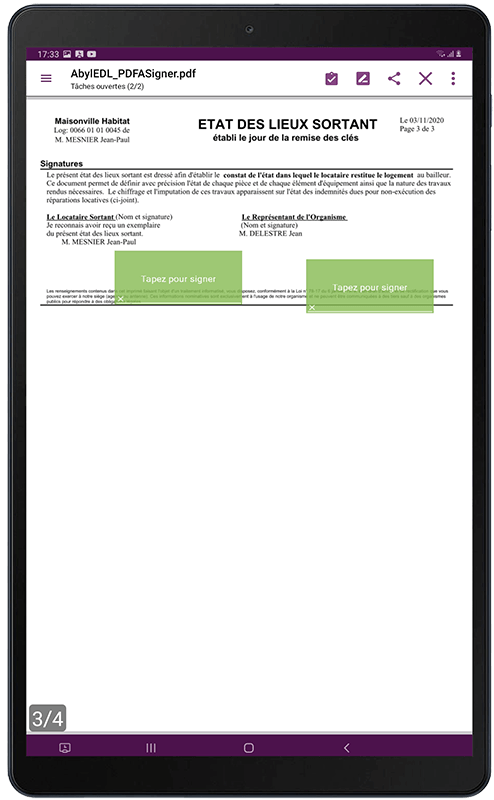
 Pour signer, cliquez sur une zone verte : elle devient blanche. Le locataire ou vous-même pouvez signer au doigt ou au stylet :
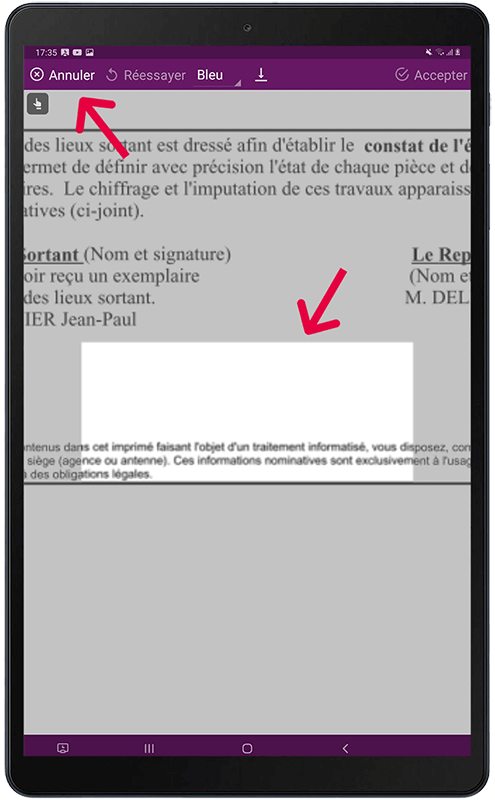
En haut, un bandeau vous permet :
- d'annuler la signature,
- de signer de nouveau via l'option Réessayer (uniquement si elle n'a pas été enregistrée)
- d'accepter (de l'enregistrer)
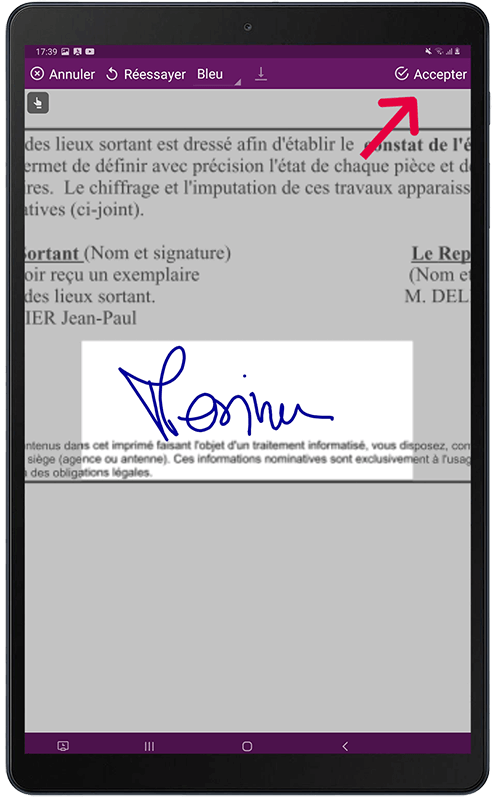
Une fois enregistrée, la signature n'est plus modifiable.
Une fois toutes les signatures effectuées, le document n'est plus modifiable.
Astuces
S'il y a plusieurs signataires, séparez chaque personne par une virgule ou par "et" dans REFERENCES DES ETAT DES LIEUX (dans le champ "En présence de"), Abyl proposera un espace de signature pour chacun.
Exemple : Mr Dupont et Mme Martin ou Mr Dupont, Mme Martin
Enregistrement du document signé
Une fois toutes les signatures réalisées, cliquez sur le bouton
S'il n'est pas présent dans la barre, cliquez sur puis sur "Partager"
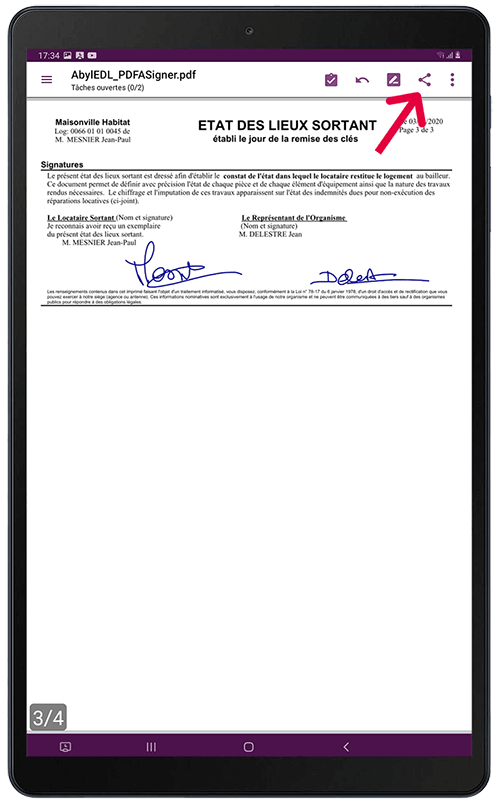
Sélectionner "Ouvrir le document avec..." :
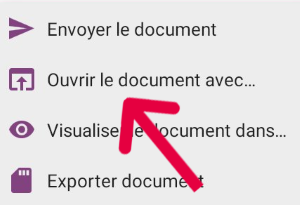
Validez l'emplacement d'enregistrement proposé par défaut sans renommer le fichier :
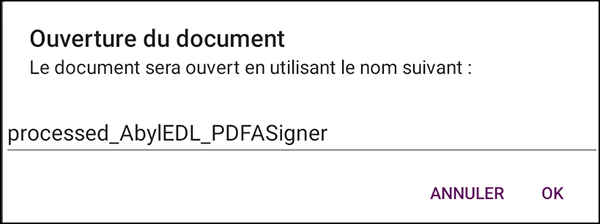
Une liste d'applications compatibles avec les fichiers .pdf s'affiche, choisissez Abyl EDL (en tête de liste) :
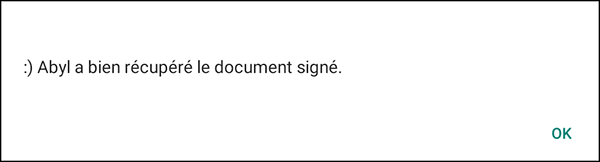
Abyl EDL vous confirme que le fichier a bien été sauvegardé.
Impression du document signé
Revenez au menu détaillant les actions pour ce logement et cliquez sur Imprimer le constat issu de l'EDL.
Une fenêtre récapitule les informations avant impression :
Cliquez sur Valider.
Une fenêtre va s'ouvrir :
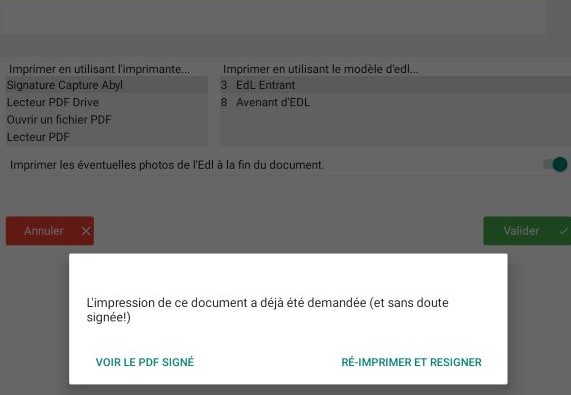
Cliquez sur VOIR LE PDF SIGNÉ
Une fois le pdf ouvert, cliquez sur le bouton
Sélectionnez "Ouvrir le document avec..." :
Validez l'emplacement d'enregistrement proposé par défaut sans renommer le fichier :
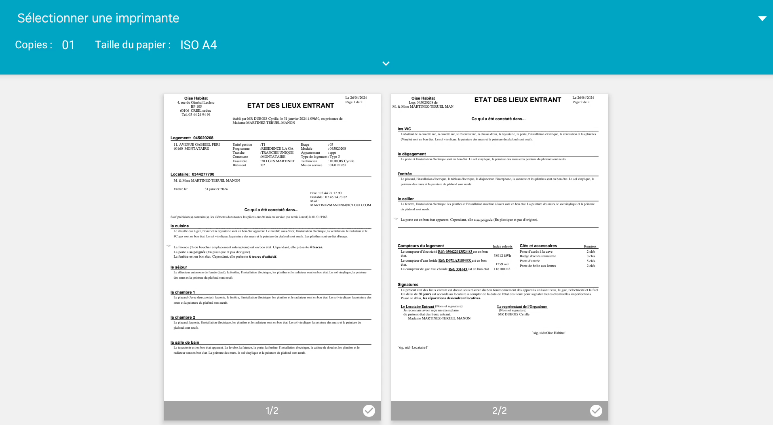
Une liste d'applications s'affiche, choisissez Imprimer :
Sélectionnez votre imprimante. Si celle-ci ne s'affiche pas, cliquez sur toutes les imprimantes puis sélectionnez votre imprimante.
Important
Pour imprimer sur l'imprimante dédiée aux états des lieux vous devez auparavant vous connecter sur le wifi de l'imprimante.
C'est fini !
Depuis le menu général, vous pouvez faire signer les éventuels autres documents (état des réparations, solde de tout compte, ...), puis renvoyer le logement au serveur pour déclencher l'envoi des documents par email au locataire.
Impossibilité d'ouvrir l'état des lieux signé pour l'imprimer
Dans certains cas, il est possible que l'application pdf ne parvienne pas à ouvrir le document après la signature.
Il faut donc suivre les étapes décrites ci-dessous pour imprimer l'edl signé :
- Aller sur la page d'accueil de l'application ABYL
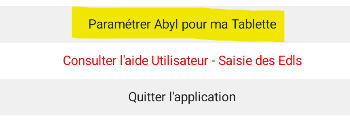
- Sélectionner "Paramétrer Abyl pour ma tablette"
-
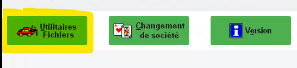
Sélectionner Utilitaires fichiers puis Explorateurs de fichiers

-
Ouvrir le dossier Soc001
-
Ouvrir le dossier Temp
-
Choisir le fichier pdf correspondant à l'edl à imprimer puis appuyer sur les 3 points à droite

-
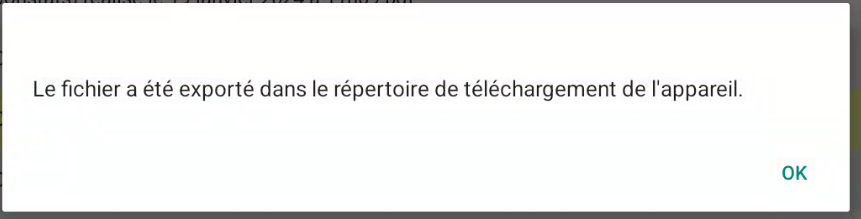
Sélectionner Exporter. Une fois le fichier exporter le message suivant va s'afficher, appuyer sur OK
-
Sortir de l'application
-
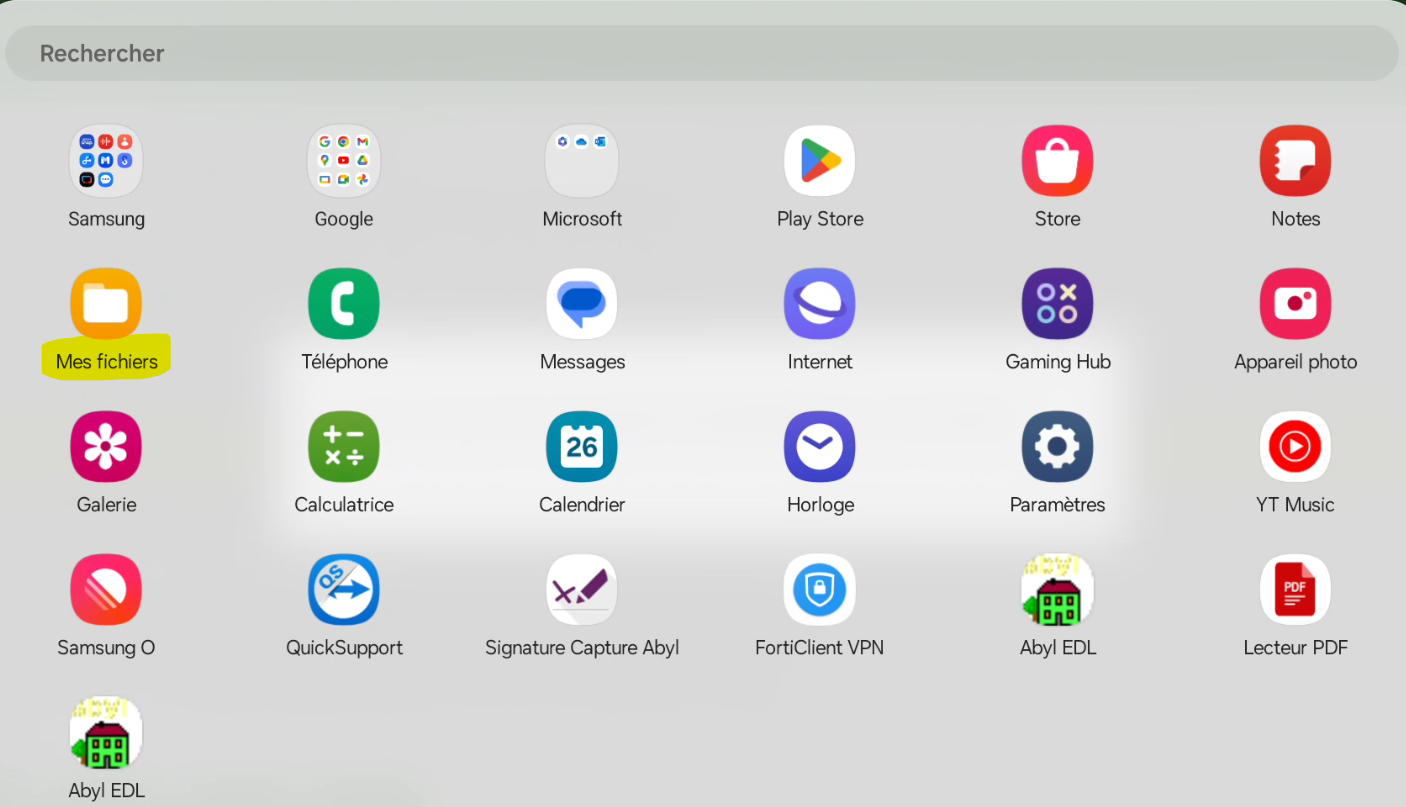
Aller dans la liste des applications de la tablette et sélectionner Mes fichiers
-
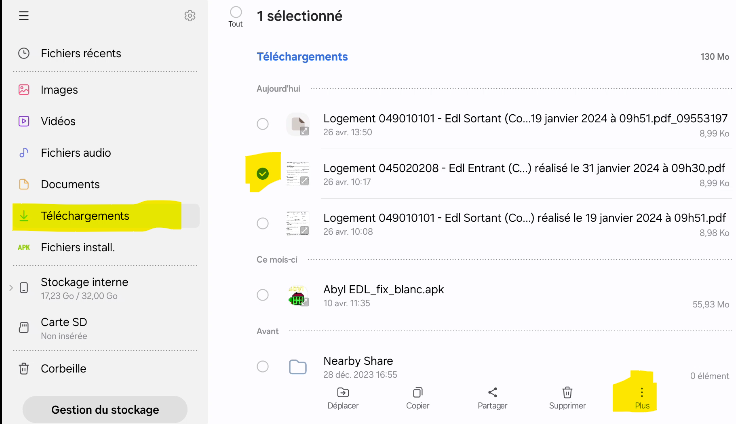
Aller dans les Téléchargements
-
Sélectionner le fichier PDF en LAISSANT SON DOIGT DESSUS jusqu'à apparition la coche de sélection et du menu en bas de l'écran :
-
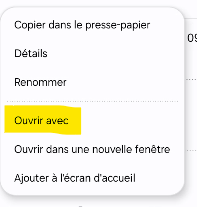
Appuyer sur Plus (les 3 points verticaux) et sélectionner Ouvrir avec
-
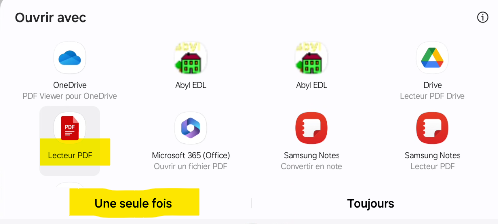
Choisir lecteur PDF puis Une seule fois
-
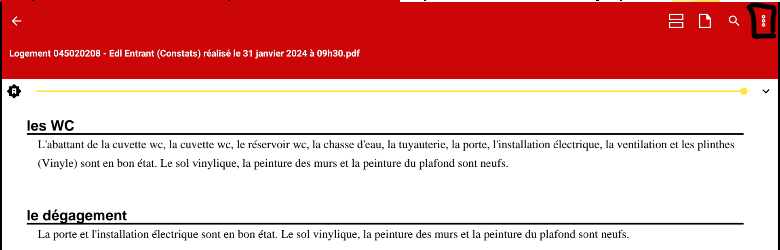
Lorsque le pdf s'ouvre, appuyer sur le document pour faire apparaître le menu rouge en haut de l'écran
-
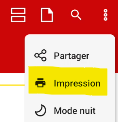
Appuyer sur les 3 points verticaux à droite puis sélectionner Impression
-
Vérifier que l'imprimante est allumée et connectée à la tablette
-
Sélectionner l'imprimante et lancer l'impression