Astuces
Re-signer un document
Si exceptionnellement, une fois les documents signés, le locataire vous demande une modification, voici la procédure :
- modifiez votre état des lieux,
- demandez une nouvelle signature pour l'ensemble des documents.
Pour cela, il vous suffit de suivre la procédure classique de signature. Abyl EDL va détecter que le document a déjà été signé, il va alors vous demander ce qu'il convient de faire :
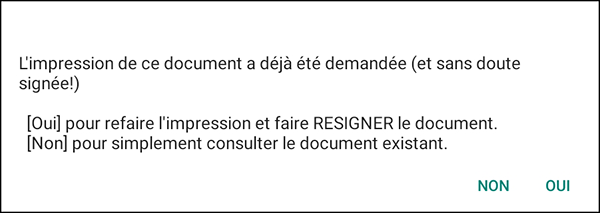
Répondez OUI, l'ancienne version signée du document sera supprimée et vous pourrez signer la nouvelle version.
La suite de la procédure est la même.
Pensez à faire re-signer l'ensemble des documents liés à cet état des lieux.
Afficher un document signé
Pour afficher un document déjà signé, il suffit de suivre la procédure de signature classique (faites comme si vous souhaitiez signer le document pour la première fois), Abyl EDL va détecter qu'il a déjà été signé et vous l'indiquer :
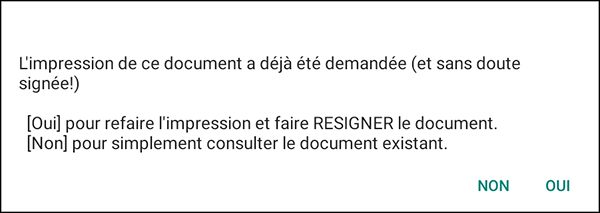
Répondez NON, le document signé s'affichera dans le lecteur PDF de la tablette.
Ajout d'une zone de signature
Si, lors de la signature d'un document, vous souhaitez ajouter un signataire :
- Le mieux est d'annuler la signature (fermer le document), de revenir dans votre état des lieux et de modifier les références de l'état des lieux pour ajouter un nouveau signataire dans le champ En présence de.
- Si cette opération n'est pas possible dans votre cas, vous pouvez ajouter manuellement un champ de signature.
Pour cela, suivez la procédure de signature habituelle. Une fois dans Significant Client, cliquer sur "Modifier le document" en haut à droite :
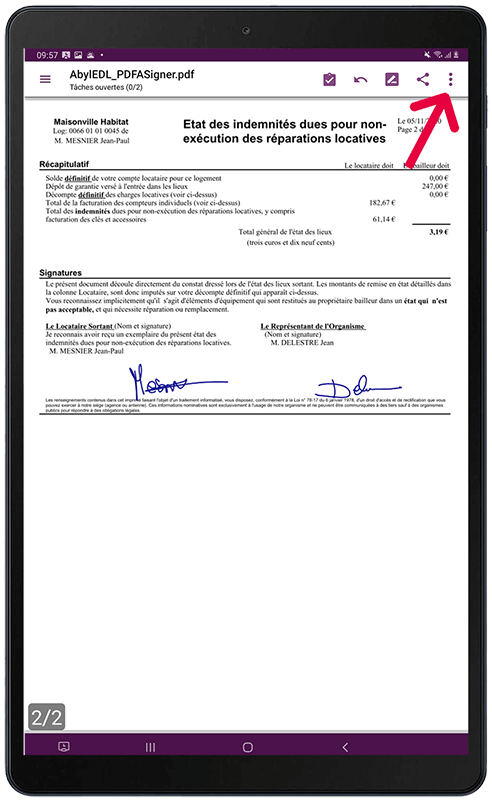
Puis Sélectionnez "Signer le document".
Il vous suffit ensuite de toucher l'écran à l'endroit où vous souhaitez positionner la zone de signature.
Une nouvelle zone de signature s'affiche sur la page, vous pouvez la déplacer où vous le souhaitez.
Pour compléter, dans le même menu, vous pouvez ajouter une annotation et, de la même façon, la positionner juste au-dessus de la zone de signature : vous pourrez y saisir le nom du signataire.